

meta data for this page
This is an old revision of the document!
Technische Ausführungen
Fotos verknüpfen für den Leitungsrapport
Gehe auf OPS Button Leitungen – Leitungsanalyse
Leitungsanalyse öffnen = meistens auf einer externer Festplatte wo die Fotos gespeichert sind:
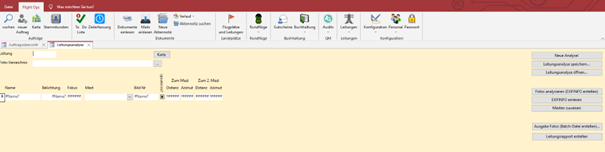
Dann Leitung anwählen die es betrifft:
Nun liest es diese ein im OPS:
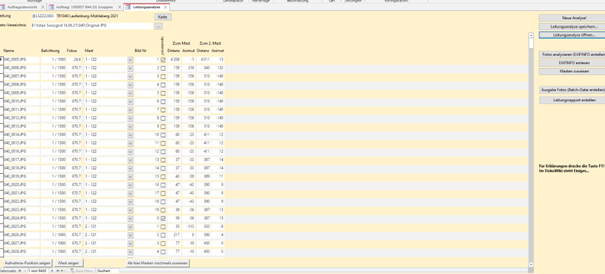
Danach auf Leitungsrapport erstellen
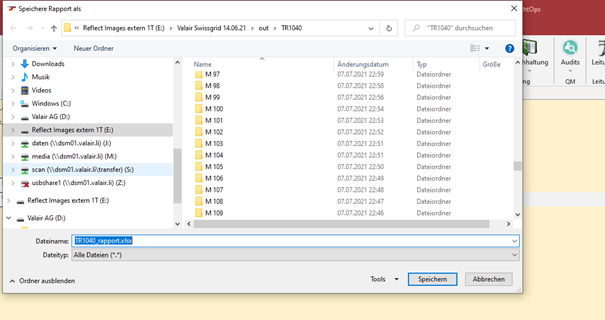
Nun wird er fragen wohin der Rapport abgespeichert werden soll, meistens schlägt er automatisch die externe Festplatte woher die Leitung gezogen wurde vor:
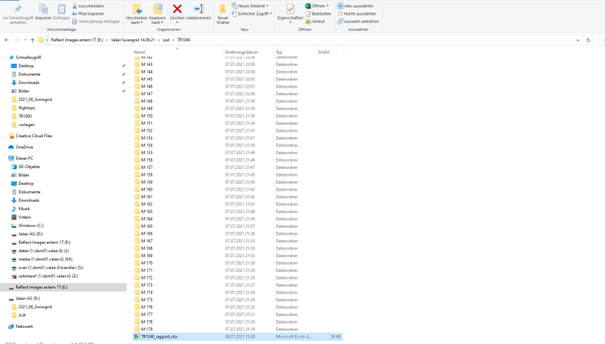
Abspeichern. Excel wird genereriert, worin die Fotos bereits verlinkt sind:
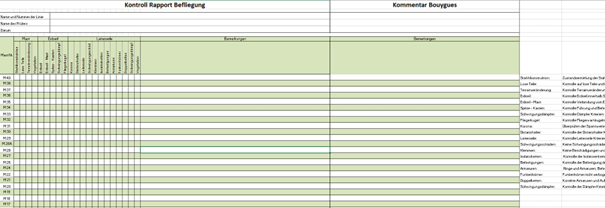
Auf den jeweiligen Masten ist nun der Pfad blau, prüfen ob die Fotos auch richtig verlinkt sind.
Ist es richtig verlinkt erscheinen in den jeweiligen Masten die Fotos welche zum hiesigen Masten gemacht wurden. Danach folgt die Rapportierung zu den Bildern.
Beispiel:
J:\32 Auftragsabwicklung\9\Aufträge Power Line Inspection\Aufträge Swissgrid 2021
Die kann als Vorlage übernommen werden.
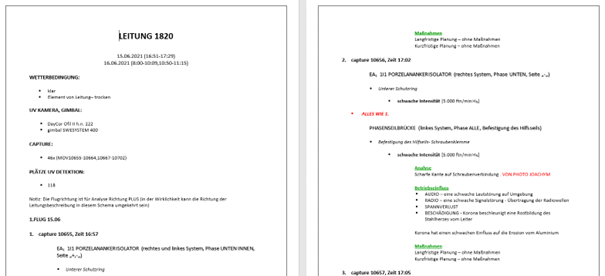
Der Operator, welcher die Coronaaufnahmen schickt (per We Transfer) dir auch die Rapporte zu.
Welche du dann zu prüfen hast:
- Sprachliche Barrieren
- Sonstige Korrekturen
- Formatierung
Vieles kann im Vorjahr abgespickt werden, um Unsicherheiten zu überbrücken.
Anschliessend kannst du die Fils abspeichern auf der Harddisk und der Geschäftsleitung vorlegen zur Kontrolle.
Der wiederum schreibt dann detailliert zum Excel seinen Kommentar (Rapport) und übergibt das dann alles dir bei Finale zum an den Kunden zu versenden.
ACHTUNG Kopie der externen Festplatte, falls es per Post verloren geht!!! Und schreibe Eigentum Valair darauf, dass sie dir die externe Festplatte wieder retournieren.
ES gibt hierfür meist mehrere Swissgrid Kunden:
- Arnold AG
- Bouygues E&S EnerTrans AG
- Azienda Elettrica Ticinese
- Helimap System SA
Garmin Programmieren
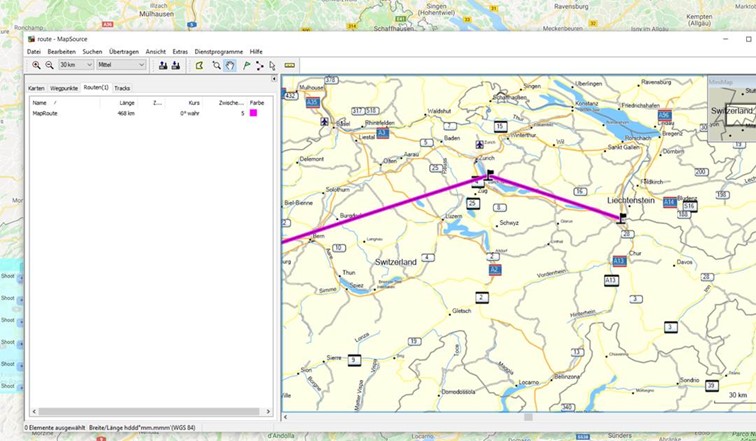
Flugroute umbenennen ACHTUNG akzeptiert keine Punkte oder Kommas…nur -
Garmin starten Press Enter to accept
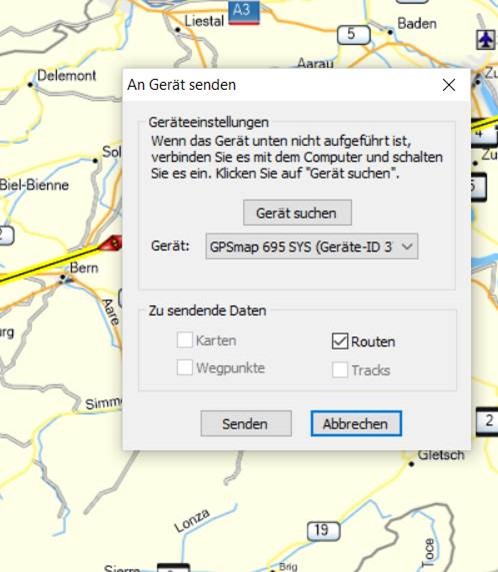
FPL (Flight Plan) drücken einmal drehen nach rechts auf LIST VNAV
Flight Plan Liste Auswahl dann am Monitor und am PC Bildschirm anhängen oben
ENT. Active
EXIT drücken am Garmin GPS dann ist wieder das front Bild
Gerät ab kabeln, abstellen